step2:memopad.exe の作成
step1 で確定した仕分けに沿って、C#/WPF で memopad.exe を実装し、インストーラまで作る。着手日:2026-09-06
目次
1. 技術選定(WPF を選んだ理由)
| 候補 | 評価 |
|---|---|
| WPF(採用) | フォント・色・ズームをプロパティで直接扱える。タブや検索バーなどのレイアウトを XAML で組みやすい。.NET 9 の Fluent テーマを使うとライト/ダーク テーマがメニューやダイアログまで自動で切り替わる |
| Windows Forms | 背景色と文字色を変えるだけなら最短。ただし TextBox のズームやタブ付きの画面をきれいに作るのに手間がかかり、ダーク テーマは自前で描くことになる |
| WinUI 3 | 本家メモ帳と同じ基盤で見た目は最も近い。反面、配布に Windows App SDK ランタイムが要り、ツールチェーンも重い |
| 項目 | 内容 |
|---|---|
| 言語/フレームワーク | C# 13、.NET 9、WPF(net9.0-windows) |
| テーマ | .NET 9 WPF の Fluent テーマ(Application.ThemeMode)。ライト/ダーク/システム設定 |
| カラーピッカー | Windows 標準の「色の設定」ダイアログ(Windows Forms の ColorDialog)を WPF から呼ぶ |
| ANSI の読み書き | NuGet の System.Text.Encoding.CodePages で Shift_JIS(cp932)を有効化 |
| 設定の保存先 | %APPDATA%\memopad\settings.json |
| インストーラ | Inno Setup 6。.NET ランタイム同梱(self-contained)で配布 |
| 開発環境 | Visual Studio 2022 が無い端末でも dotnet CLI だけでビルドできる構成にした(memopad.sln があるので Visual Studio でも開ける) |
2. プロジェクト構成
memopad.sln
src/memopad/
  App.xaml(.cs)            起動処理:設定の読み込み、テーマ適用、引数のファイルを開く
  MainWindow.xaml(.cs)     メニュー、タブ ストリップ、検索/置換バー、ステータスバー
  Commands.cs              メニューとショートカットの定義(キー割り当てはメモ帳に合わせる)
  Models/Document.cs       タブ 1 つ分の文書(パス、エンコード、改行コード、変更フラグ)
  Views/EditorView.xaml    本文の TextBox。タブごとに持つので元に戻す履歴もタブ単位
  Views/DocumentTab.cs     Document と EditorView の組
  Dialogs/                 保存確認、行に移動、フォント、ページ設定、色の設定、バージョン情報
  Services/TextFileService.cs   エンコード判定と改行コードの正規化
  Services/AppSettings.cs       設定(JSON で保存)
  Services/ThemeService.cs      テーマの適用と既定色
  Services/PrintService.cs      印刷(ヘッダー/フッター付き)
  Services/ColorUtil.cs         標準 16 色の定義と色の文字列変換
  memopad.ico              アプリ アイコン(docs/tools/make-icon.ps1 で生成)
installer/
  memopad.iss              Inno Setup の定義
  build-installer.ps1      発行+インストーラ作成
docs/tools/
  capture-memopad.ps1      動作確認を兼ねたスクリーンショット自動撮影
タブの作り:WPF の TabControl はタブを切り替えると中身を作り直すため、元に戻す履歴やカーソル位置が失われる。そこでタブの見出しは横並びの ListBox で作り、本文は
DocumentTab が持つ EditorView(TextBox)をそのまま差し替える方式にした。タブごとに TextBox が生きているので、履歴も選択範囲もタブ単位で残る。
3. 画面と機能
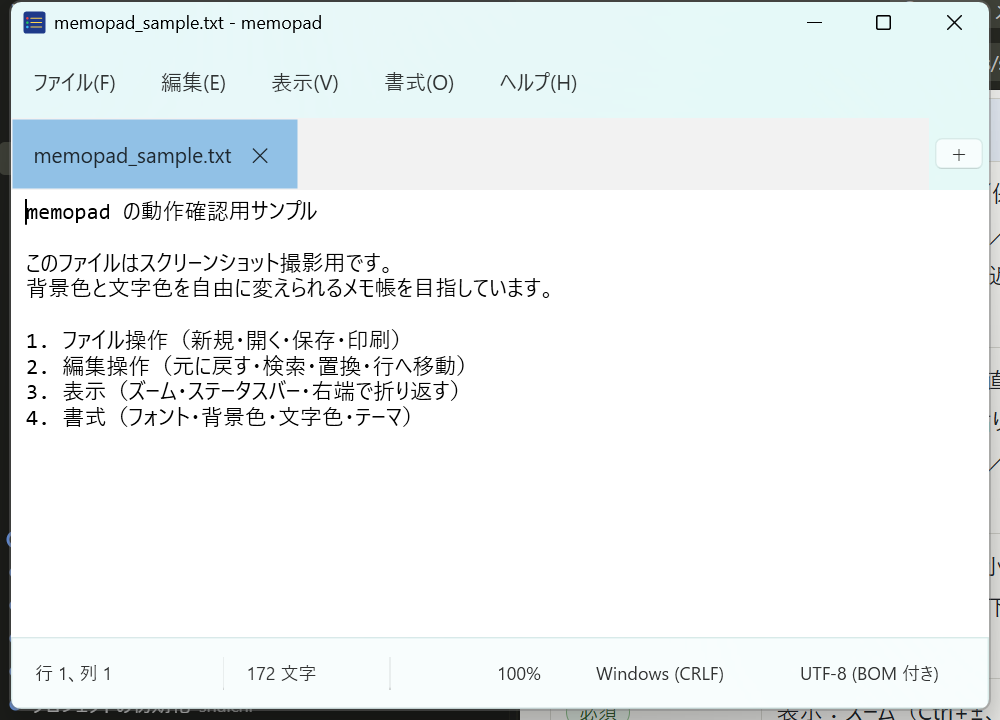
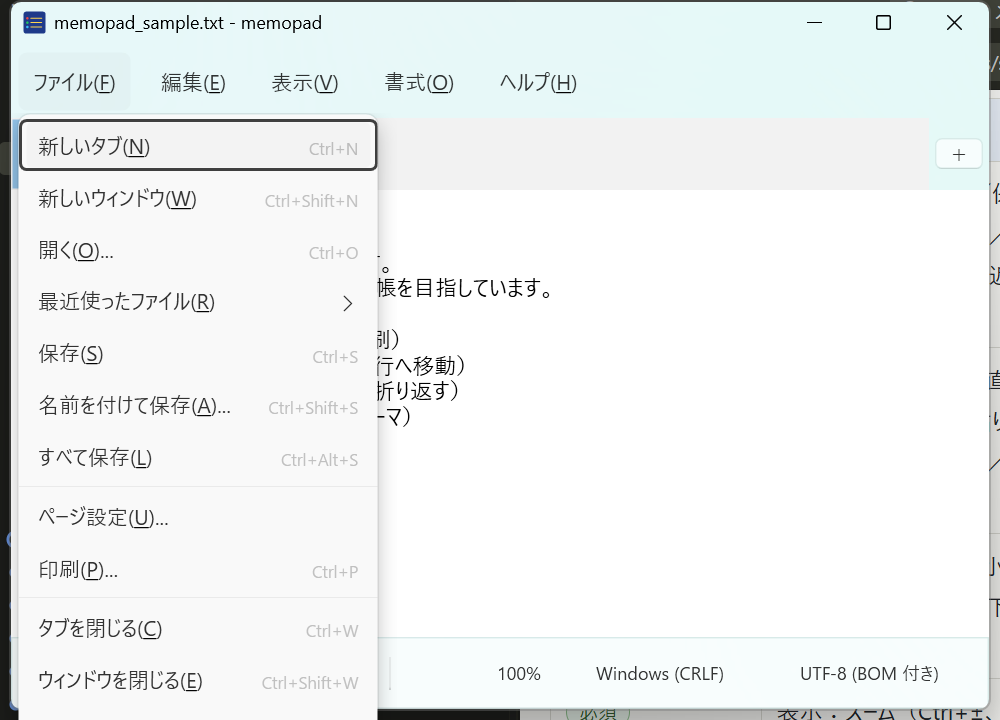
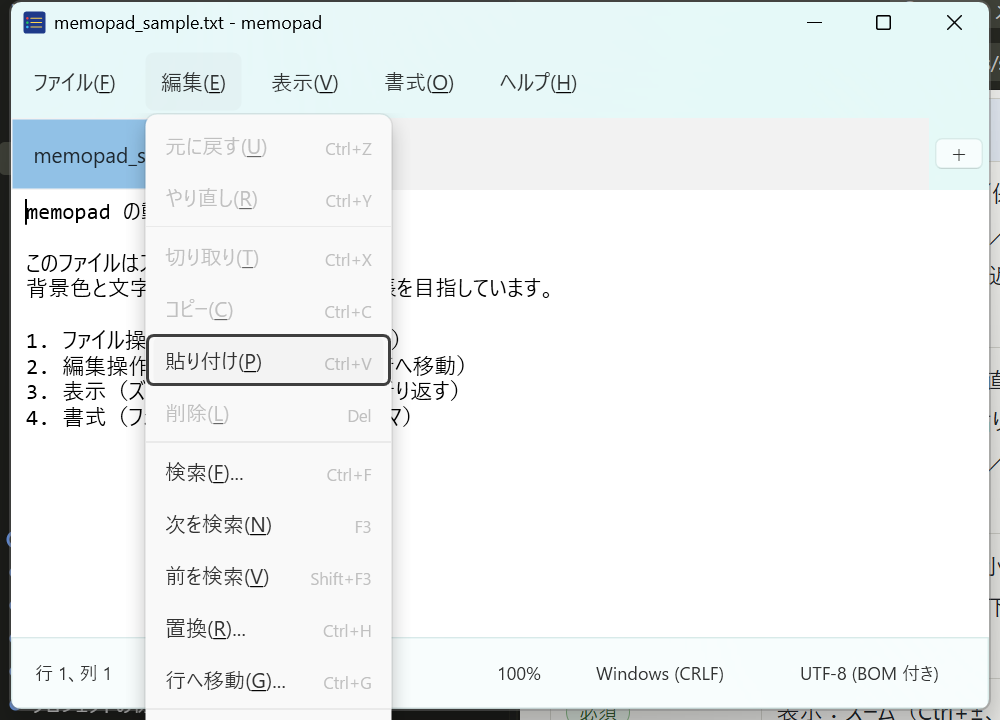
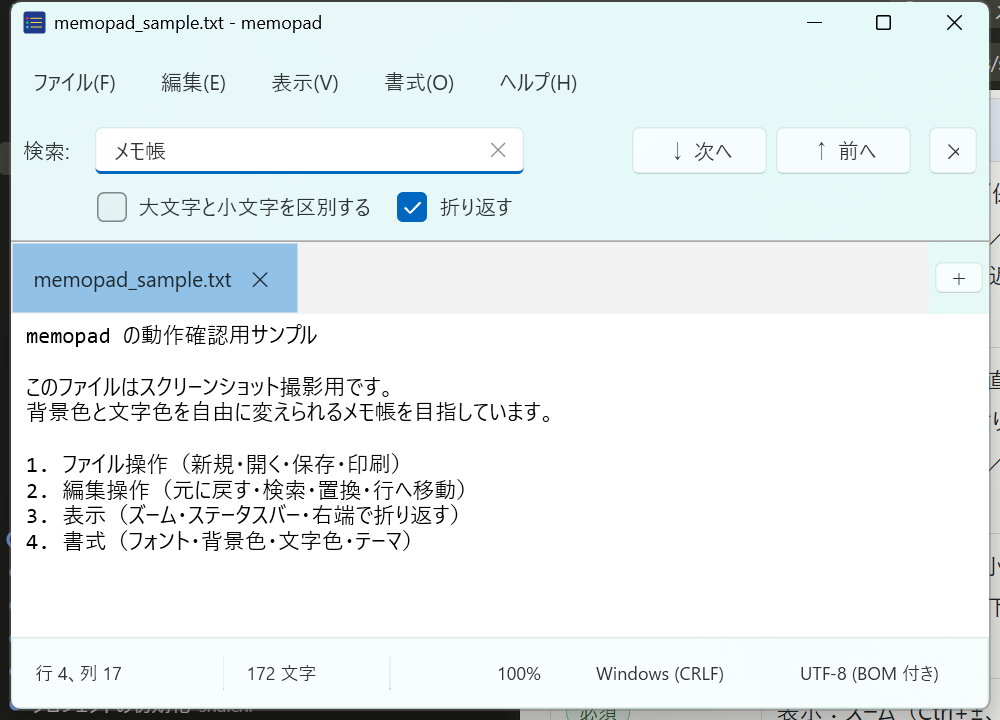
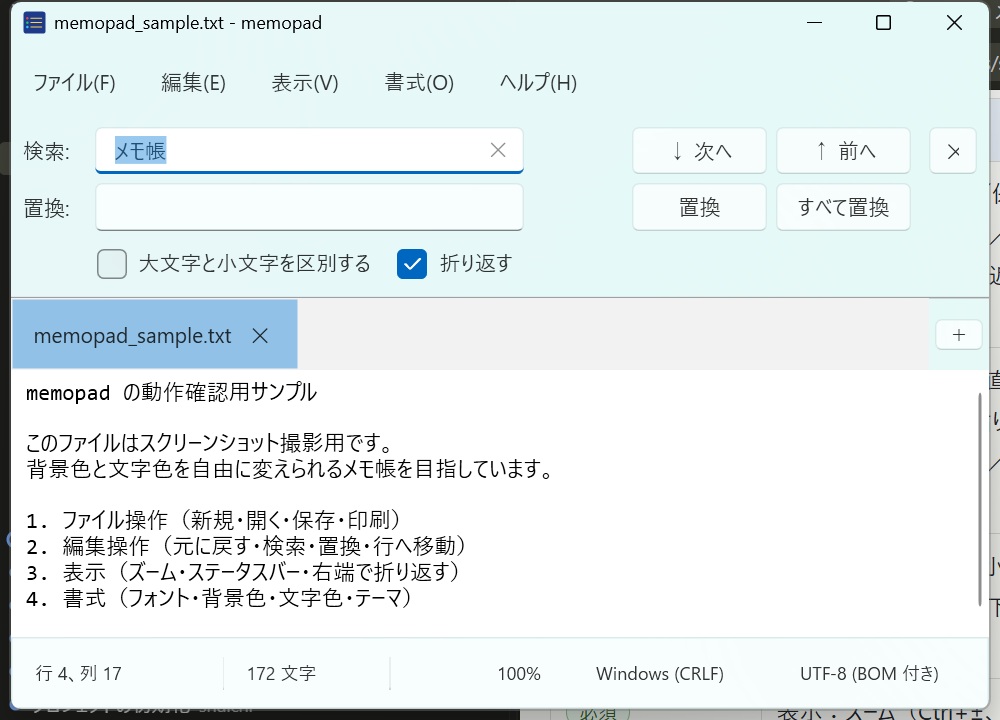
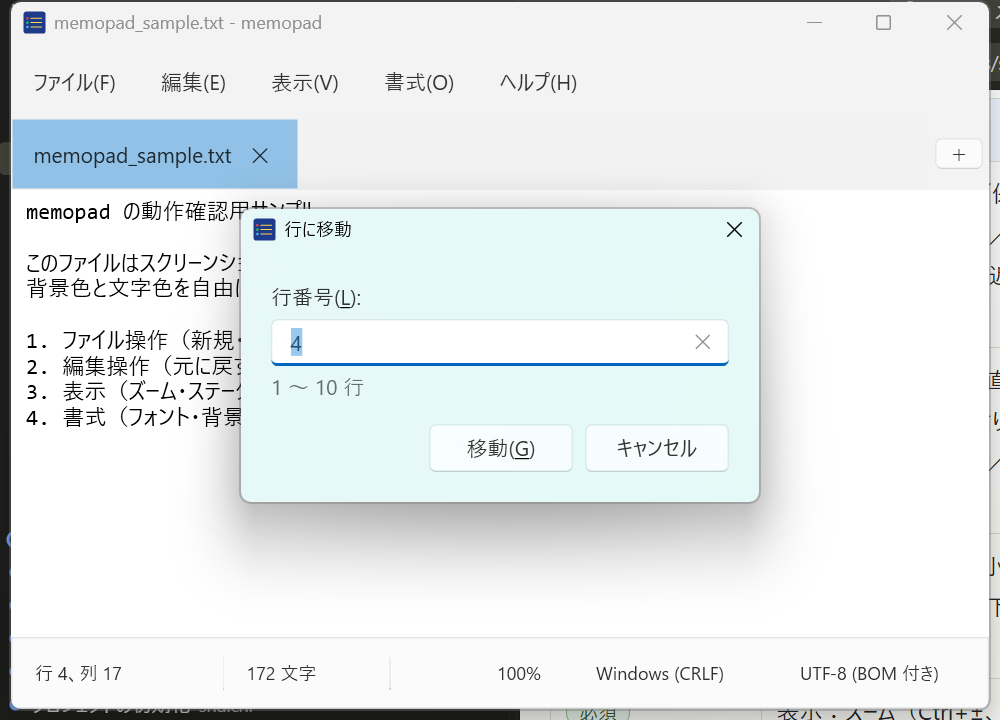
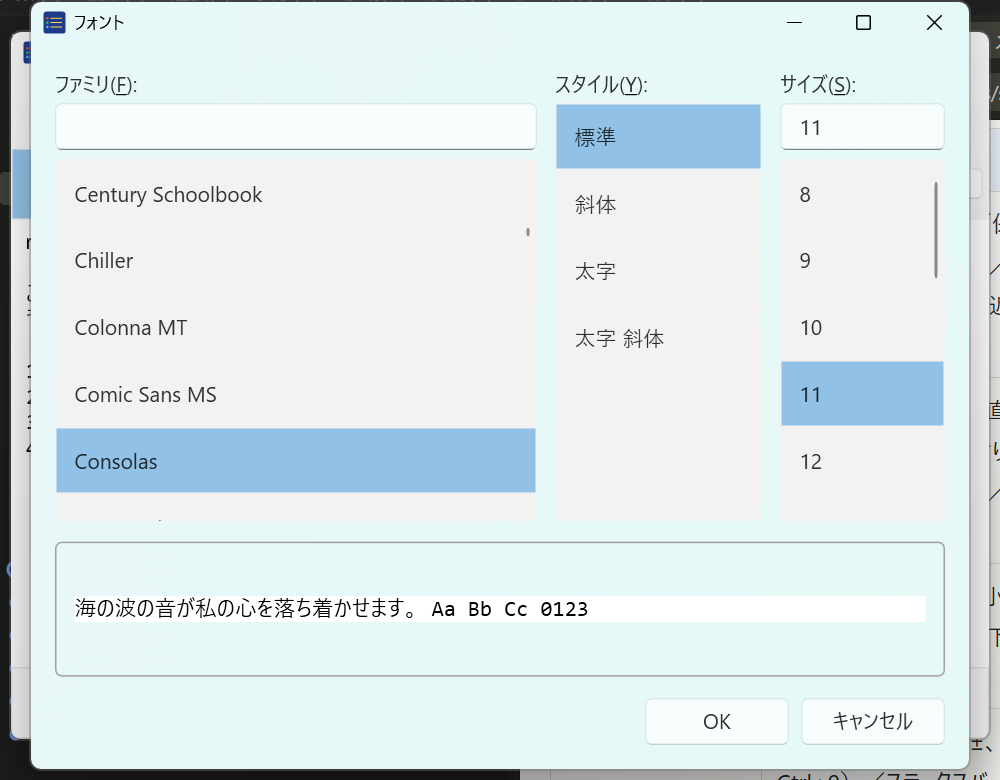
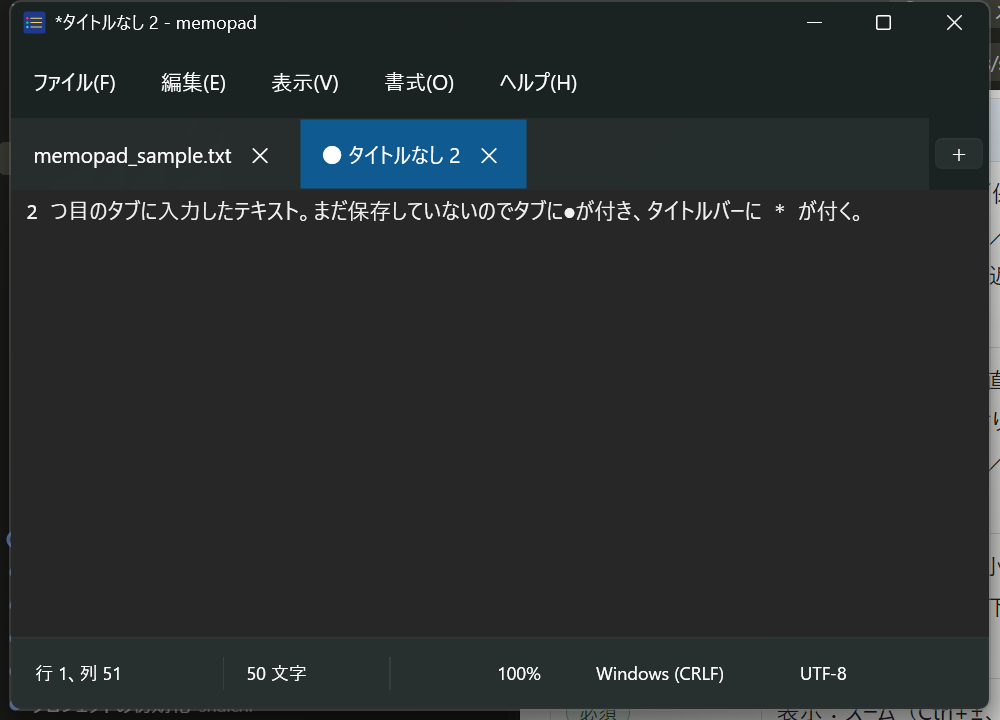
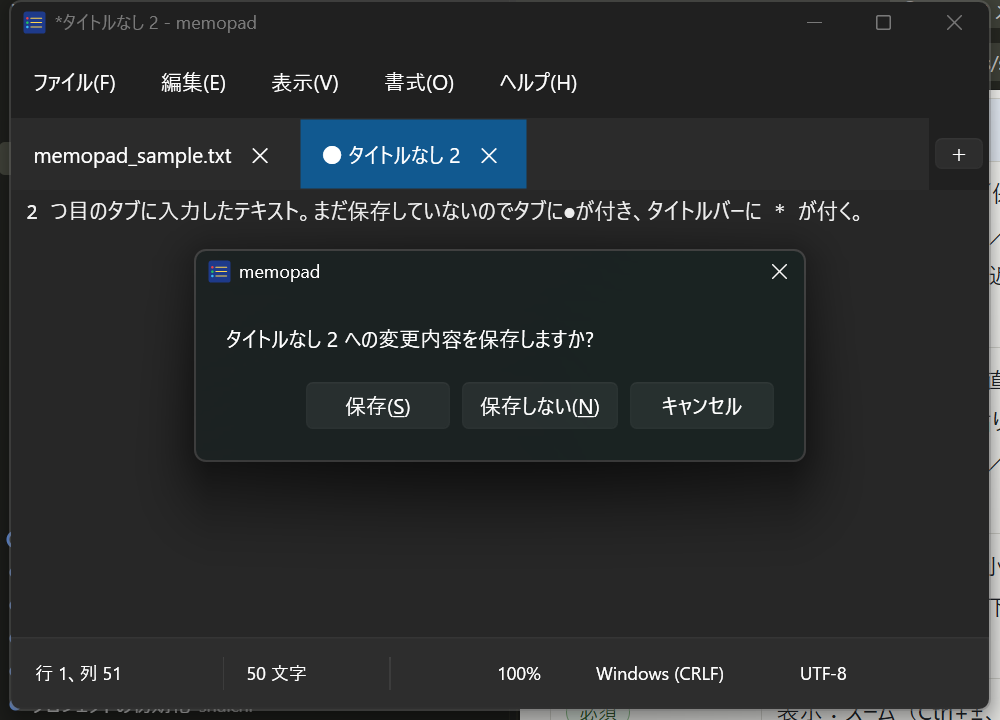
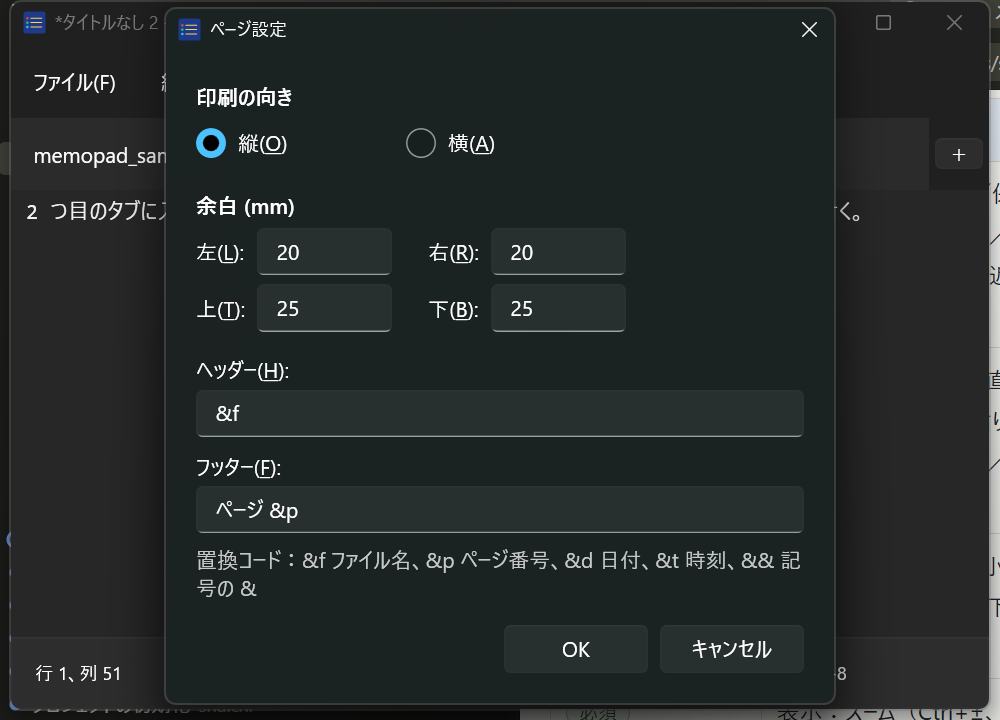
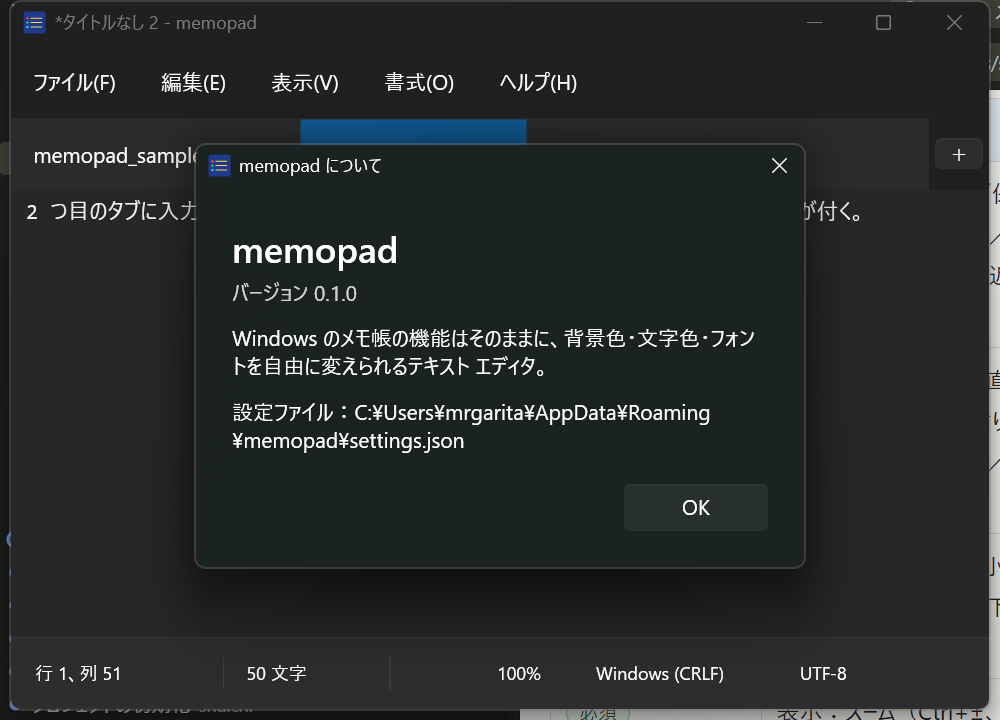
| 分類 | 実装した機能 |
|---|---|
| ファイル | 新しいタブ、新しいウィンドウ、開く(複数選択可)、最近使ったファイル(10 件)、保存、名前を付けて保存、すべて保存、ページ設定、印刷、タブを閉じる、ウィンドウを閉じる、終了。ドラッグ&ドロップでも開ける |
| 編集 | 元に戻す、やり直し、切り取り、コピー、貼り付け、削除、検索、次を検索、前を検索、置換、行へ移動、すべて選択、日付と時刻(F5) |
| 表示 | ズーム(Ctrl+±、Ctrl+0、Ctrl+ホイール。10〜500%)、ステータスバー、右端で折り返す |
| 書式(追加) | フォント、背景色、文字色、既定の色に戻す、テーマ(ライト/ダーク/システム) |
| ステータスバー | 行・列、文字数(改行 1 つ=1 文字、本家と同じ数え方)、ズーム、改行コード、エンコード。改行コードとエンコードはクリックで切り替えられる |
| タブ | 複数ファイル、未保存●印、Ctrl+Tab/Ctrl+Shift+Tab、中クリックで閉じる、最後のタブを閉じるとウィンドウを閉じる |
4. 背景色・文字色(本題の追加機能)
書式メニューの「背景色」「文字色」に標準 16 色を色見本付きで並べ、その下に「その他の色...」を置いた。16 色は Windows の基本 16 色(黒・茶・緑・オリーブ・紺・紫・青緑・銀・灰・赤・黄緑・黄・青・赤紫・水色・白)。
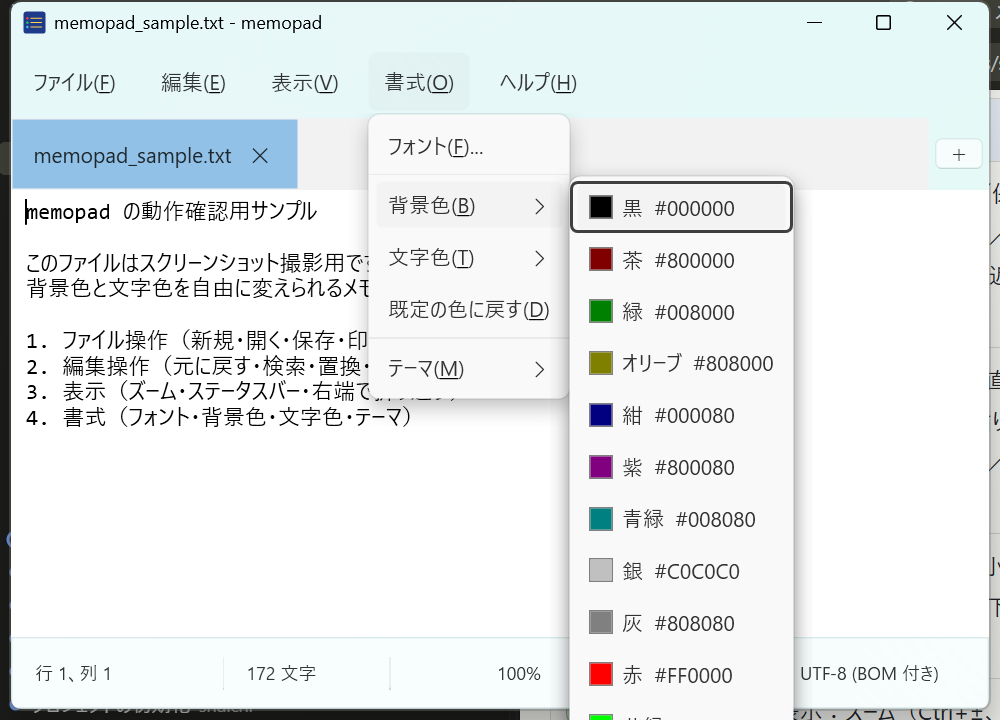
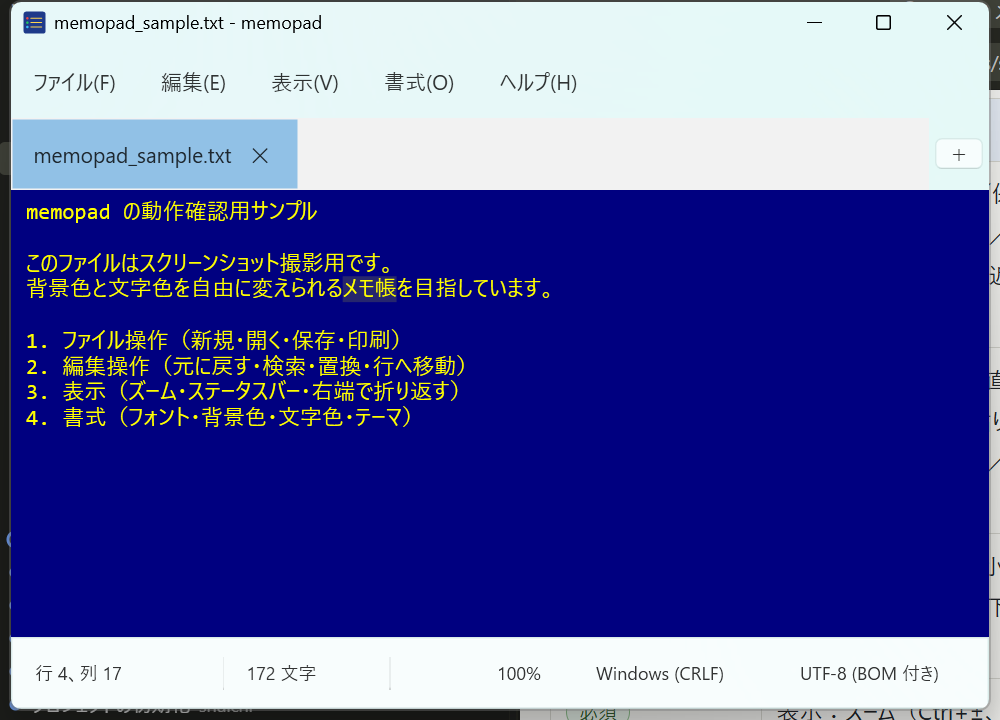
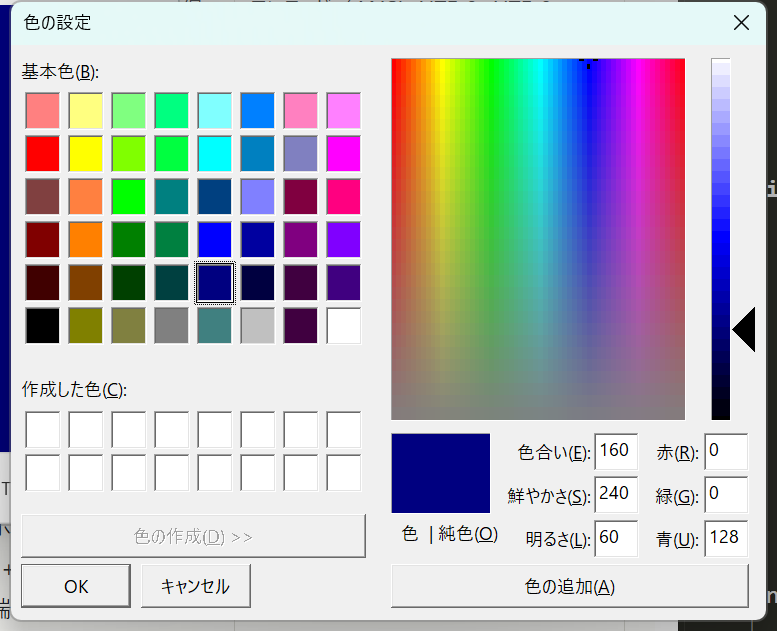
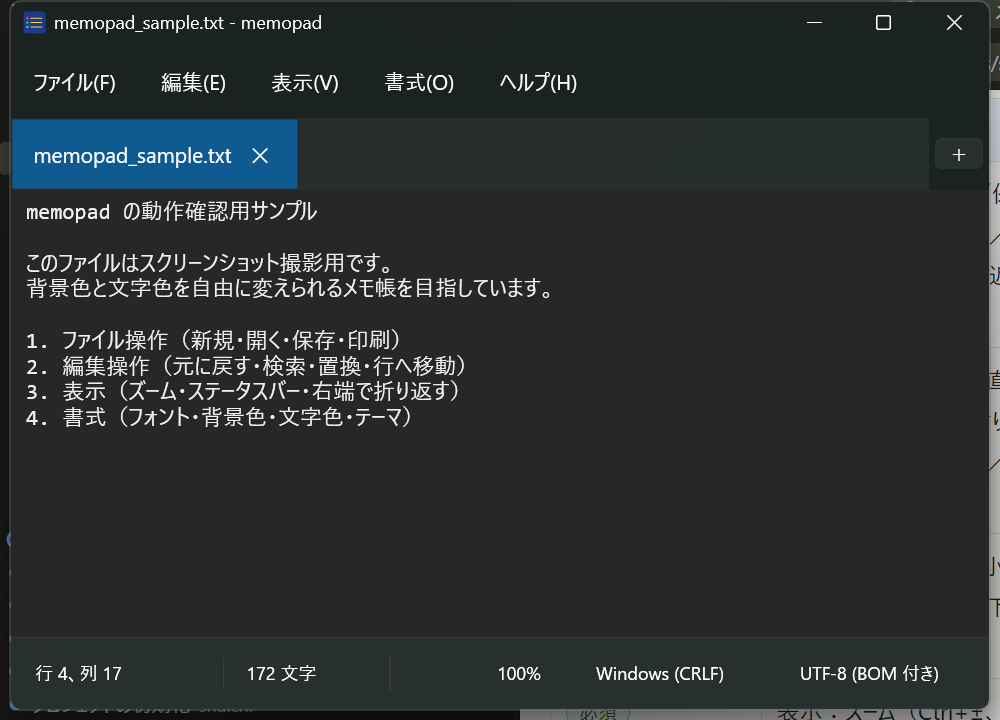
実装のポイント:Fluent テーマの TextBox はフォーカス時に背景色を上書きする作りなので、本文の TextBox だけはテンプレートを素の Border+ScrollViewer に差し替えた(
Views/EditorView.xaml)。これでユーザーが選んだ背景色・文字色がどの状態でも崩れない。キャレットの色は文字色に合わせ、選択範囲は文字色の半透明にして、どんな配色でも見えるようにしている。
5. ファイルの読み書き(エンコードと改行コード)
| 処理 | やり方 |
|---|---|
| エンコードの判定 | BOM があれば UTF-8 (BOM 付き)/UTF-16 LE/UTF-16 BE。無ければ UTF-8 として厳密にデコードしてみて、失敗したら ANSI(Shift_JIS)とみなす |
| 改行コードの判定 | 最初に現れる改行を見る(CRLF/LF/CR)。改行が無ければ CRLF |
| 内部表現 | 読み込み時に改行を CRLF に揃えて TextBox に入れる。保存時に元の改行コードへ戻す。そのため LF のファイルを開いて編集しても LF のまま保存される |
| 保存時のエンコード選択 | WPF の共通ダイアログには本家のような「エンコード」欄を足せないので、「ファイルの種類」の一覧に UTF-8/UTF-8 (BOM 付き)/ANSI/UTF-16 LE/UTF-16 BE を並べて選ばせる。ステータスバーのエンコード表示をクリックしても切り替えられる |
| 同じファイルを 2 度開く | 既に開いているタブへ移動する(本家と同じ) |
| 空の「タイトルなし」があるとき | ファイルを開くとそのタブを使い回す(本家と同じ) |
6. ビルドと実行
# ビルド(Debug)
dotnet build src\memopad\memopad.csproj

# 実行
src\memopad\bin\Debug\net9.0-windows\memopad.exe [開くファイル...]

# スクリーンショットの再生成(動作確認を兼ねる。実行中はマウス/キーボードに触らない)
.\docs\tools\capture-memopad.ps1
必要なのは .NET 9 SDK だけ。Visual Studio 2022 で開く場合は memopad.sln を使う。
7. インストーラ(Inno Setup)
# Inno Setup 6 の導入(初回のみ)
winget install JRSoftware.InnoSetup

# 発行(.NET ランタイム同梱)→ インストーラ作成
.\installer\build-installer.ps1
# → installer\output\memopad-setup-<version>.exe| 項目 | 内容 |
|---|---|
| 配布形式 | self-contained(win-x64)。インストール先の PC に .NET を入れる必要が無い |
| インストール先 | 既定はユーザー単位(管理者権限不要)。ダイアログで全ユーザー向けも選べる |
| スタート メニュー | memopad と「memopad をアンインストール」 |
| デスクトップ ショートカット | 任意(既定はオフ) |
| 関連付け | 「プログラムから開く」の候補に memopad を追加する(.txt の既定アプリは変えない) |
| アンインストール | 設定とアプリ一覧から。%APPDATA%\memopad の設定ファイルは残す |
| サイズ | 約 51 MB(.NET ランタイム同梱のため。ランタイム別配布にすれば数 MB になるが、導入の手間が増える) |
検証(2026-09-06):
/VERYSILENT /CURRENTUSER /DIR=... で一時フォルダへサイレント インストールし、インストール先の memopad.exe が起動してサンプル ファイルを開けること、スタート メニューにショートカットが作られることを確認。続けて unins000.exe /VERYSILENT でアンインストールし、フォルダとレジストリの登録が残らないことを確認した。
8. 本家メモ帳との違い
| 項目 | 本家メモ帳(11.2607) | memopad |
|---|---|---|
| 背景色・文字色 | テーマ(ライト/ダーク)のみ | 標準 16 色+カラーピッカーで自由に設定 |
| フォント設定 | 設定ページ | 書式メニューのダイアログ(旧メモ帳の「書式 > フォント」に近い) |
| 保存時のエンコード | ダイアログ内のエンコード欄 | 「ファイルの種類」で選ぶ/ステータスバーをクリック |
| セッション復元 | あり | なし(仕分けで対象外)。起動時は常に空のタブ |
| マークダウン、スペル チェック、Copilot | あり | なし(仕分けで対象外) |
| ページ設定 | Windows 共通ダイアログ | 自前のダイアログ(向き・余白 mm・ヘッダー/フッター) |
| 設定の場所 | アプリ内の設定ページ | %APPDATA%\memopad\settings.json(JSON なので手で編集もできる) |
9. つまずいた点のメモ
- Windows Forms と WPF の型名が衝突する。
UseWindowsFormsを有効にすると暗黙の using でColorやTextBoxが二重定義になる。csproj で<Using Remove="System.Windows.Forms" />と<Using Remove="System.Drawing" />を書いて外した。 - Fluent テーマの Button はアクセスキーの "_" を解釈しない。Content に「保存(_S)」と書くとそのまま表示される。
<AccessText>を Content にするか、ラベルはLabelにすると下線付きで出る。 - 本家の文字数は改行を 1 文字と数える。最初は改行を除いて数えていて 9 少なかった。内部は CRLF なので
\rの分を引くと本家と一致する。 - C# 13 では
obj?.Prop = valueのような null 条件付き代入は書けない。.NET 9 SDK の既定言語バージョンではif (x is { } v)で受けてから代入する。 - 撮影スクリプトのキー入力が別アプリへ飛ぶ事故。step1 と同じ対策で、キー送信前に前面プロセスを確認し、長文はクリップボード経由で貼り付けるようにした。